【iPhone・Android】複合機でスキャンした書類をスマホに取り込む方法|公式アプリ・メール・共有フォルダ
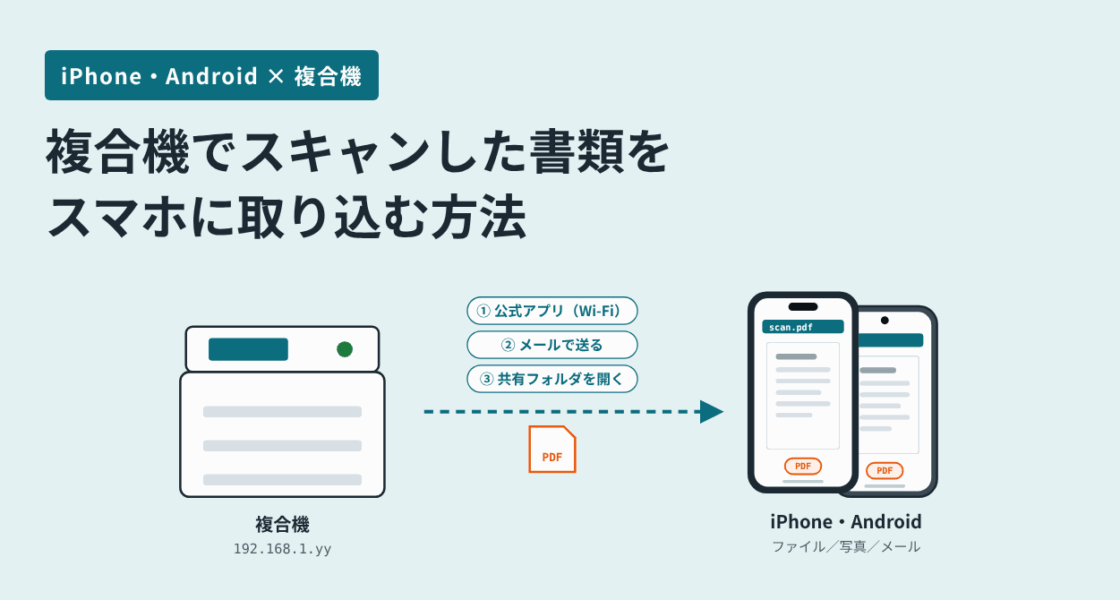
※記事中のIPアドレス・ユーザー名・人名はすべて架空の例です。IPアドレスの「xx」はPC、「yy」は複合機の番号を表しています。スマホの画面の図は、流れをわかりやすくしたイメージです。実際の画面はアプリやバージョンによって異なります。
複合機でスキャンした書類を、iPhoneやAndroidのスマホに取り込む方法をまとめました。外出前に書類をスマホに入れておきたい、パソコンを開かずにすぐ確認したい、というときに便利です。
先に結論をお伝えすると、スマホはWindows版やMac版のような「共有フォルダ」として受け取ることはできません。その代わりに、次の3つの方法があります。
- Windows 11のPCに保存する
- Macに保存する
- iPhone・Androidのスマホに取り込む
- 私物のスマホを社内のWi-Fiや複合機につないでよいか、会社のルールを確認してください。
- 個人情報や社外秘の書類をスマホに保存するときは、紛失や誤送信に注意し、不要になったら削除しましょう。
01スマホで受け取る3つの方法
パソコンは、自分の中に「共有フォルダ」を作って、複合機から届くファイルを待つことができます。スマホにはこのしくみがないため、複合機の宛先に登録することができません。
そこで、スマホで受け取るには次のどれかを使います。
| 方法 | 手軽さ | 初期設定 | 向いているケース |
|---|---|---|---|
| ① メーカー公式アプリで取り込む | ◎ | ○ | その場でスマホに入れたい。いちばんおすすめ |
| ② メールで送る | ○ | △ | アプリを入れたくない。複合機のメール送信がすでに使える |
| ③ PC・NASに保存してスマホで開く | △ | △ | すでにPCやNASへのスキャンを使っている。社内で見られれば十分 |
02準備するもの
- スマホと複合機が同じネットワークにつながっていること:スマホを、複合機と同じ社内のWi-Fiにつなぎます。来客用のWi-Fi(ゲストWi-Fi)は、複合機と別のネットワークになっていることが多いので使えません。機種によっては、複合機とスマホを直接つなぐ「Wi-Fi Direct」も使えます。
- メーカー公式アプリ(方法①):App Store または Google Play から無料で入れられます(一覧)。
- 複合機のIPアドレス:アプリが複合機を自動で見つけられないときに使います。複合機の操作パネルのネットワーク設定や、設定リストで確認できます(例:
192.168.1.yy)。
03メーカー公式アプリで取り込む
ここでは、富士フイルムの複合機用アプリ「Print Utility」を例に、どのアプリにも共通する流れを説明します。ほかのメーカーのアプリも、だいたい同じ流れです。
STEP 1アプリを入れて複合機を登録する
- App Store または Google Play で、お使いのメーカーの公式アプリを入れます(一覧)。
- アプリを開き、使う複合機を登録します。登録のしかたは、アプリと機種によって次のどれかです。
- 同じWi-Fiの中から探す:一覧に出てきた複合機を選びます。
- QRコードを読み取る:複合機の操作パネルにQRコードを表示して、アプリで読み取ります。
- スマホをかざす(NFC):Androidなど対応したスマホを、複合機の決められた場所にかざします。
- IPアドレスを入れる:見つからないときは、複合機のIPアドレスを直接入力します。
192.168.1.yy›
STEP 2スキャンしてスマホに取り込む
- アプリで スキャン を選び、カラー/白黒、ファイル形式(PDFなど)を必要に応じて設定します。
- 文書を、複合機の原稿送り装置(上部のトレイ)または原稿ガラスにセットします。
- アプリの スキャン(開始)ボタンを押します。機種によっては、複合機の操作パネルでも操作が必要です(画面の案内に従ってください)。
- 読み取りが終わると、スキャンしたデータがスマホに届きます。
STEP 3取り込んだファイルを保存・共有する
取り込んだファイルは、アプリの中に保存されます。必要に応じて、スマホの共有メニューから次のように使えます。
- iPhone:「ファイル」アプリやiCloud Driveに保存する、メールやメッセージで送る。
- Android:「ファイル」アプリやGoogleドライブに保存する、メールやチャットで送る。
アプリによっては、Googleドライブ・Dropbox・OneDrive などのクラウドに直接保存する機能もあります。
04メーカー別の公式アプリ一覧
主要6社のスマホ向け公式アプリです。どれも無料で、iPhone・Androidの両方に対応しています。
| メーカー | アプリ名 | 公式ページ |
|---|---|---|
| キヤノン | Canon PRINT | モバイル印刷・スキャン Canon PRINT |
| リコー | RICOH Smart Device Connector | RICOH Smart Device Connector |
| 富士フイルム | Print Utility | Print Utility for iOS / Print Utility for Android |
| コニカミノルタ | Konica Minolta Mobile Print | iPhone / iPad版・Android版 |
| 京セラ | KYOCERA Mobile Print | App Store(Android版はGoogle Playで同じ名前のアプリ) |
| シャープ | Sharpdesk Mobile | モバイル連携ソリューション |
- 対応機種を確認:同じメーカーでも、機種によってはスキャンの取り込みに対応していないことがあります。各アプリの公式ページの「対応機種」を確認してください。
- キヤノン:以前の「Canon PRINT Business」は2027年5月でサポートが終わります。これから入れる場合は「Canon PRINT」を選びます。
- Androidなら「Mopria Scan」も:Mopria(モプリア)という共通規格に対応した複合機なら、メーカーを問わず「Mopria Scan」アプリ(Android 12以降)でスキャンを取り込めます。
05メールで送って受け取る
複合機の「メール送信」で、スキャンしたPDFを自分のメールアドレスに送ります。スマホのメールアプリで受け取れば、アプリを入れずに済みます。
- 複合機のホーム画面で メール送信 を選びます(機種によっては「スキャン送信」の中にあります)。
- 宛先に自分のメールアドレスを入力するか、アドレス帳から選びます。
- スタート を押し、スマホのメールアプリで受け取ります。
- 複合機からメールを送るには、事前に複合機のメール送信の設定(送信に使うメールサーバーの登録)が必要です。設定されていない場合は、管理者や保守業者に相談してください。
- メールには添付できるファイルの大きさに上限があります。ページ数が多いときは、解像度を下げるか、何回かに分けて送ります。
- 宛先の入力ミスで、別の人に書類が届いてしまうことがあります。よく使う宛先はアドレス帳に登録しておきましょう。
06PC・NASに保存してスマホで開く
すでにPCの共有フォルダやMac、NAS(ネットワーク対応の保存用機器)にスキャンしているなら、その共有フォルダをスマホから開いて見る方法もあります。スマホが同じ社内ネットワークにつながっているときだけ使えます。
iPhone「ファイル」アプリで共有フォルダに接続する
- 「ファイル」アプリを開き、ブラウズ を表示します。
- 右上の …(その他)→ サーバへ接続 をタップします。
- PCやNASのアドレスを入力します(例:
smb://192.168.1.xx)。 - 登録ユーザ を選び、PCやNASのユーザー名とパスワードを入力して接続します。
- 共有フォルダ(例:scan)を開くと、スキャンしたファイルが見られます。
scan_1115.pdf
scan_1114.pdf
scan_1113.pdf
AndroidSMB対応のファイル管理アプリを使う
Androidは、機種に入っている標準のファイルアプリでは共有フォルダを開けないことがあります。その場合は、SMB(ネットワーク上の共有フォルダ)に対応したファイル管理アプリを使い、iPhoneと同じようにアドレス・ユーザー名・パスワードを入力して接続します。
この方法は社内ネットワークの中だけで使えます。外出先から見たいときは、共有フォルダのファイルをGoogleドライブやOneDriveなどのクラウドに移すか、方法①のアプリでクラウドに直接保存する方法を検討してください。
07うまくいかないときの対処法
| 症状 | よくある原因 | 対処 |
|---|---|---|
| アプリに複合機が出てこない | スマホが別のWi-Fi(ゲストWi-Fiなど)につながっている | 複合機と同じ社内のWi-Fiにつなぎ直す。見つからなければIPアドレスで登録する |
| QRコードやかざす登録ができない | 機種が対応していない。アプリにカメラ・Bluetoothなどの使用を許可していない | スマホの設定でアプリの許可を確認する。IPアドレスでの登録を試す |
| スキャンを押してもエラーになる | 複合機がスマホへの取り込みに対応していない。管理者が機能を止めている | アプリの対応機種を確認する。会社の機器なら管理者に確認する |
| メールが届かない | 複合機のメール送信が設定されていない。迷惑メールに振り分けられた | 迷惑メールフォルダを確認する。設定は管理者や保守業者に相談する |
| 「ファイル」アプリで接続できない | アドレス・ユーザー名・パスワードの間違い。社外からつないでいる | PCやMacの共有設定で確認した値を入れ直す。社内のWi-Fiにつないで試す |
08まとめ
スマホは複合機の「共有フォルダ」の宛先にはできませんが、次の方法で受け取れます。
- メーカー公式アプリ:同じWi-Fiにつないで複合機を登録すれば、その場でスマホに取り込める。いちばんおすすめ
- メール送信:アプリ不要。複合機のメール設定と、添付サイズの上限に注意
- PC・NASの共有フォルダをスマホで開く:すでにPCやMacにスキャンしているなら手軽。社内ネットワークの中だけで使える
09よくある質問
- スマホのカメラで書類を撮るのと何が違いますか?
iPhoneの「メモ」や「ファイル」アプリ、Googleドライブのスキャン機能でも書類を読み取れます。数枚ならそれで十分です。複合機は、何十枚もの書類を自動でまとめて読み取れ、ゆがみや影のないきれいなPDFになるのが利点です。
- 外出先から複合機でスキャンできますか?
できません。スキャンは複合機の前で原稿をセットする必要があり、アプリも複合機と同じネットワークにつながっているときに使います。
- アプリは無料ですか?
この記事で紹介したメーカー公式アプリは、いずれも無料で入れられます。会社によっては、私物スマホへのインストールにルールがあるので確認してください。
- PCとスマホの両方に保存したいです。
PCやMacの共有フォルダに保存し(Windows版・Mac版)、必要なときにスマホの「ファイル」アプリで開く方法(06)がおすすめです。保存先が1か所にまとまるので、整理しやすくなります。
- Windows 11のPCに保存する
- Macに保存する
- iPhone・Androidのスマホに取り込む
複合機のスキャン設定や、オフィスのPC・スマホ・ネットワーク環境の整備もお手伝いしています。お気軽にお問い合わせください。