【Mac】複合機からMacの共有フォルダへスキャンする設定方法|macOSのファイル共有(SMB)で受け取る
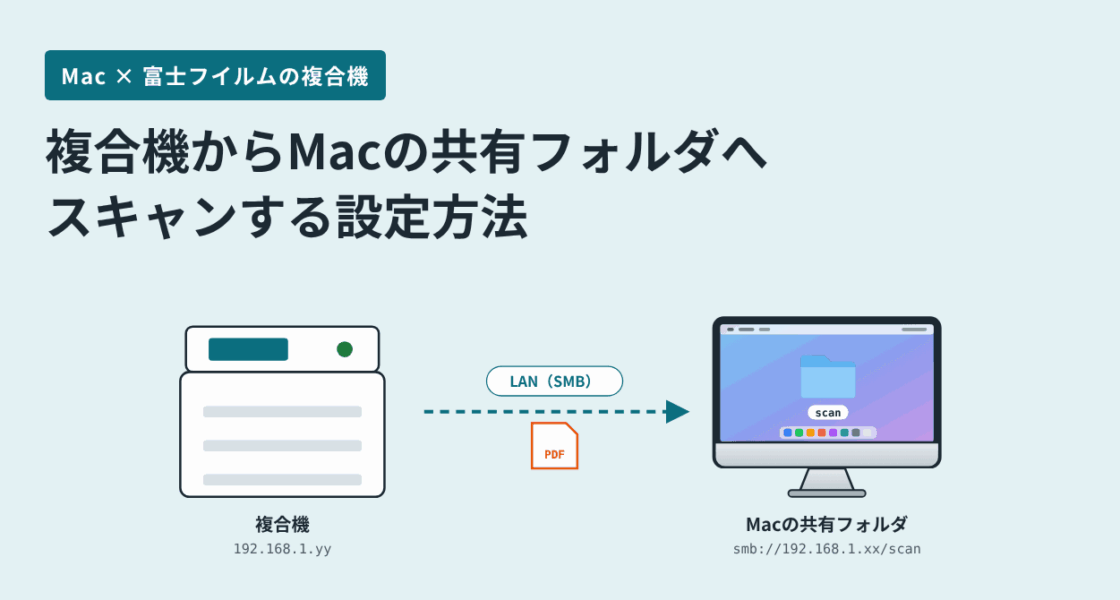
※記事中のIPアドレス・Mac名・ユーザー名・人名はすべて架空の例です。IPアドレスの「xx」はMac、「yy」は複合機の番号を表しています。画面の図は、実際の画面をもとにしたイメージです。
複合機でスキャンした書類を、メールに添付せずMacの「scan」フォルダへ直接保存できるようにする設定手順です。一度設定すれば、複合機の操作パネルで宛先を選んでスタートを押すだけで、PDFがMacに届きます。
この記事は、Windows 11版のMac向けの内容です。Macの設定画面は、macOS Tahoe 26 以降の「システム設定」を例に説明します。複合機は、Windows版と同じ 富士フイルムの複合機 を例にしています。
- Macの共有の設定には、Macの管理者アカウントが必要です。
- 保存先のMacは、スキャンするときに電源が入っていて、スリープしていない必要があります(STEP 6)。
- macOS Monterey 12 以前は「システム設定」ではなく「システム環境設定」です。項目名や場所が少し違います。
01Macでスキャンを受け取るしくみ
複合機からMacへの保存も、Windowsと同じSMB(ファイル共有のしくみ)を使います。Macで共有フォルダを用意し、その場所とMacのログイン情報を複合機のアドレス帳に登録します。
Windowsとの違いはMac側の設定画面だけです。複合機に登録する項目(Macのアドレス、共有フォルダ名、ユーザー名、パスワード)は同じです。
古い複合機は、Macへの保存に対応していないことがあります。富士フイルムの複合機では、ApeosPort-V/DocuCentre-V シリーズ以降の機種でMacへのSMB保存が使えます。くわしくは富士フイルムの公式FAQで確認できます。
02設定前に準備するもの
Macで確認した値を、複合機にそのまま入力します。下の値を控えながら進めてください。
| 項目 | 例 | 確認する場所 |
|---|---|---|
| 共有フォルダ名 | scan | 手順 3-1 で作成 |
| MacのIPアドレス | 192.168.1.xx | 手順 3-5 で確認 |
| Macのユーザー名 | yamada | ホームフォルダの名前(手順 3-5) |
| Macのパスワード | (Macにログインするパスワード) | — |
| 複合機のIPアドレス | 192.168.1.yy | 複合機の操作パネル、または設定リスト |
03Mac側の設定
スキャンの保存先になるMacで作業します。
STEP 1「scan」フォルダを作る
- Finderを開き、サイドバーのホームフォルダ(家のアイコンと、自分のユーザー名が付いたフォルダ)を選びます。
- メニューバーの ファイル → 新規フォルダ を選びます。
- フォルダ名を scan にします。名前は半角英数字にしておくと、複合機側で入力しやすく、トラブルも起きにくくなります。
iCloud Drive の「デスクトップと書類フォルダ」をオンにしていると、デスクトップと書類フォルダの中身はiCloudと同期されます。同期の影響を受けないよう、scan フォルダはホームフォルダの直下に作るのがおすすめです。作ったフォルダは、Finderのサイドバーにドラッグしておくとすぐ開けます。
STEP 2ファイル共有をオンにする
- アップルメニュー(画面左上のりんごのマーク)→ システム設定 を開きます。
- サイドバーの 一般 → 共有 をクリックします。
- ファイル共有 のスイッチをオンにし、右側の i(情報)ボタンをクリックします。
〈 共有
STEP 3scan フォルダを共有フォルダに追加する
- ファイル共有の画面で、共有フォルダ の下にある + をクリックします。
- STEP 1 で作った scan フォルダを選んで 追加 をクリックします。
- scan を選んだ状態で、右側の ユーザ の一覧で、自分のアカウントが 読み/書き になっていることを確認します。
このコンピュータのほかのユーザ、およびネットワーク上のほかのユーザが、このコンピュータの共有フォルダにアクセスできます。
STEP 4SMBとWindowsファイル共有を有効にする
複合機は、Windowsと同じ方式(SMB)でMacに接続します。そのための設定です。
- ファイル共有の画面の オプション… をクリックします。
- SMBを使用してファイルやフォルダを共有 がオンになっていることを確認します。
- Windowsファイル共有 の一覧で、自分のアカウント(例:yamada)にチェックを入れます。
- パスワードを聞かれるので、Macにログインするパスワードを入力して OK をクリックします。
- 完了 をクリックして閉じます。
STEP 5複合機に登録する値を確認する
複合機に入力する値を、ここで控えておきます。
| 値 | 確認のしかた |
|---|---|
| MacのIPアドレス | ファイル共有の画面の「ファイル共有:入」の下に、smb://192.168.1.xx のように表示されます。smb:// を除いた数字の部分がIPアドレスです。 |
| ユーザー名 | Finderのホームフォルダ(家のアイコン)の名前です(例:yamada)。「山田 太郎」のようなフルネームではなく、半角英数字の短い名前を使います。システム設定 → ユーザとグループ で自分のアカウントの i をクリックしても確認できます。 |
| 共有フォルダ名 | scan(STEP 1 で付けた名前) |
| パスワード | Macにログインするときのパスワード |
MacのIPアドレスは、ルーターの都合で変わることがあります。変わると、複合機のアドレス帳に登録したアドレスに届かなくなります。ルーターの管理画面で「DHCPの固定割り当て(予約)」を設定してアドレスを固定してください。会社のネットワークなら管理者に相談します。
STEP 6スリープの設定を見直す
Macがスリープしていると、複合機から送ってもエラーになることがあります。スキャンをよく使う時間帯は、Macがスリープしないようにしておきます。
- デスクトップ型のMac:システム設定 → エネルギー で、スリープしない設定にするか、ネットワークアクセスによってスリープを解除 をオンにします。
- MacBook:システム設定 → バッテリー → オプション で同じ項目を確認します。ふたを閉じるとスリープするので、受け取るときはふたを開けておきます。
※項目名と場所は、Macの機種やmacOSのバージョンによって異なります。
04複合機側の設定
複合機のアドレス帳に、Macの共有フォルダを宛先として登録します。操作はWindows版と同じなので、画面ごとの手順はWindows版の「04 複合機側の設定」を見ながら進めてください。入力する値だけがMac用に変わります。
| 番号 | 項目 | 入力する値(Macの場合) |
|---|---|---|
| ① | IPアドレス/ホスト名 | MacのIPアドレス 192.168.1.xx(smb:// は付けない) |
| ② | 共有名 | scan |
| — | 保存場所 | 空欄のまま |
| ③ | ユーザー名 | Macの短いユーザー名 yamada |
| ④ | パスワード/再入力 | Macにログインするパスワードを2回 |
キヤノン・リコー・コニカミノルタ・京セラ・シャープの公式手順は、Windows版のメーカー別一覧にまとめています。どのメーカーでも、上の表と同じ値(MacのIPアドレス、共有名、ユーザー名、パスワード)を入力します。
05実際にスキャンしてみる
- 文書を、原稿送り装置(上部のトレイ)または原稿ガラスにセットします。
- 複合機のホーム画面で スキャン送信 → アドレス帳から選択 をタップし、登録した宛先(例:山田太郎_Mac)を選んで OK をタップします。
- スタート を押します。
- Macの scan フォルダを開き、PDFが届いていれば完了です。
操作パネルの画面ごとの流れは、Windows版の「05 実際にスキャンしてみる」と同じです。
06うまくいかないときの対処法
| 症状 | よくある原因 | 対処 |
|---|---|---|
| ログインできない・認証エラー | Windowsファイル共有でアカウントにチェックが入っていない。ユーザー名をフルネームで入れている | STEP 4 でチェックとパスワードを入れ直す。ユーザー名は短い名前(例:yamada)にする |
| 以前は届いたのに急に届かない | Macのパスワードを変えた。MacのIPアドレスが変わった | 複合機のアドレス帳のパスワード・IPアドレスを今の値に直す。IPアドレスは固定しておく |
| 正しく入れても認証エラーになる | macOSを新しくする前からあるアカウントで、パスワードの保存方法が古いまま | ユーザとグループ でパスワードを設定し直してから、STEP 4 をやり直す |
| ときどき届かない | Macがスリープ中、またはMacBookのふたが閉じている | STEP 6 の設定を見直す |
| 接続できない(宛先が見つからない) | 複合機とMacが別のネットワーク。ファイアウォールでファイル共有を止めている | 同じネットワークか確認する。システム設定 → ネットワーク → ファイアウォール → オプション で「ファイル共有」が止められていないか確認する |
| 古い複合機から送れない | 複合機が新しいSMBに対応していない | Mac側の設定は緩めず、保守業者に複合機のファームウェア更新を相談する。対応できない機種はメール送信など別の方法にする |
07まとめ
複合機からMacへのスキャンは、Macで共有フォルダ「scan」を用意し、その場所とログイン情報を複合機のアドレス帳に登録すれば使えます。
- Mac側:ホームフォルダに scan を作成 → システム設定 → 一般 → 共有 → ファイル共有をオン → 共有フォルダに scan を追加 → オプションで「SMB」と「Windowsファイル共有」のアカウントをオン
- 複合機側:アドレス帳のSMBの宛先に、MacのIPアドレス・共有名 scan・Macの短いユーザー名とパスワードを入力して保存
- 長く安定して使うには、MacのIPアドレスを固定し、スリープの設定を見直します。パスワードを変えたら複合機側も更新します
08よくある質問
- WindowsのPCとMacが混ざった職場でも使えますか?
使えます。複合機のアドレス帳には宛先をいくつでも登録できるので、Windows用とMac用をそれぞれ登録します。Windowsの設定はWindows 11版を見てください。
- Macのパスワードを複合機に登録するのが心配です。
スキャン専用の一般ユーザーのアカウントをMacに作り、そのアカウントだけを scan フォルダの「読み/書き」と「Windowsファイル共有」に設定して、複合機にはそのアカウントを登録する方法があります。普段使うアカウントのパスワードを複合機に預けずに済みます。
- iCloud Drive のフォルダに直接保存できますか?
おすすめしません。同期の影響を受けないよう、ホームフォルダ直下の scan に保存し、必要なファイルだけiCloudに移すのが確実です。
- MacBookのふたを閉じていても届きますか?
ふたを閉じるとスリープするため、基本的に届きません。受け取るときはふたを開けて、スリープしない設定にしておきます。
- スキャンした書類をスマホで見たいです。
メーカー公式アプリでスマホに直接取り込む方法や、Macの共有フォルダをiPhoneの「ファイル」アプリから開く方法があります。スマホ版の記事で紹介しています。
複合機のスキャン設定や、オフィスのPC・Mac・ネットワーク環境の整備もお手伝いしています。お気軽にお問い合わせください。