【Windows 11】複合機からPCの共有フォルダへスキャンする設定方法|つまずきやすいポイントも解説
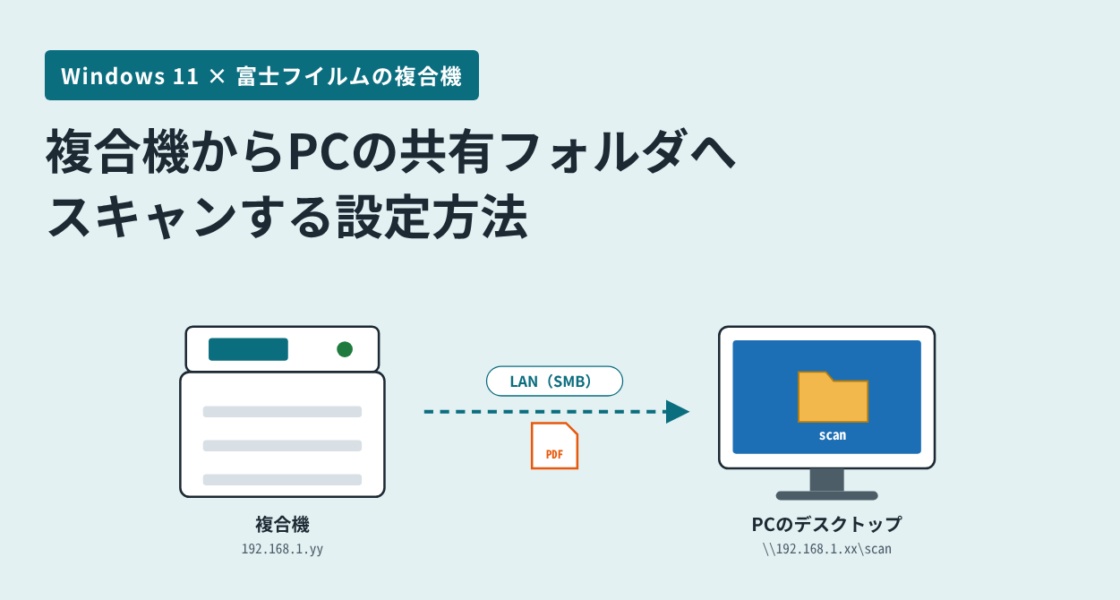
※記事中のIPアドレス・PC名・ユーザー名・人名はすべて架空の例です。IPアドレスの「xx」はPC、「yy」は複合機の番号を表しています。
複合機でスキャンした書類を、メールに添付せずPCのデスクトップにある「scan」フォルダへ直接保存できるようにする設定手順です。一度設定すれば、複合機の操作パネルで宛先を選んでスタートを押すだけでPDFがPCに届きます。
このマニュアルは、Windows 11のPCと、同じネットワーク(LAN)につながった複合機 富士フイルムの複合機 を例に説明します。
- Windows 11のPCに保存する
- Macに保存する
- iPhone・Androidのスマホに取り込む
- PC側の「詳細な共有」の操作にはPCの管理者権限が必要です。
- 複合機側の登録は、複合機と同じネットワークにつながったPCのブラウザから行います。機種や設定によっては、複合機の管理者ログインを求められます。
- 複合機から送れないときでも、Windowsの「SMB 1.0の有効化」は行わないでください(対処法を参照)。
01スキャン to フォルダとは
「スキャン to フォルダ」は、複合機が読み取ったデータをネットワーク経由でPCの共有フォルダへ送る機能です。Windowsのファイル共有(SMBという仕組み)を使います。富士フイルムの複合機では、操作パネルの「スキャン送信」からアドレス帳に登録した「サーバー(SMB)」の宛先へ送ります。
複合機からPCへスキャンデータを送る方法はほかにもあります。用途に合わせて選んでください。
| 方式 | 手軽さ | 大量の書類 | 初期設定 | 向いているケース |
|---|---|---|---|---|
| フォルダ送信(SMB) | ◎ | ◎ | △ | 毎日スキャンする。決まったPCに保存したい |
| メール送信 | ○ | △ | ○ | たまに少量だけ。添付サイズの上限に注意 |
| USBメモリ保存 | ○ | ○ | ◎ | 一時的に使う。会社のルールでUSBが禁止なら不可 |
| PCから取り込み(WSD/TWAIN) | △ | ○ | ○ | PCの前で1枚ずつ確認しながら取り込みたい |
02設定前に準備するもの
PC側で確認した値を、複合機側にそのまま入力します。下の値を控えながら進めてください。
| 項目 | 例 | 確認する場所 |
|---|---|---|
| 共有フォルダ名 | scan | 手順 3-1 で作成 |
| PCのデバイス名 | PC-OFFICE01 | 設定 → ホーム(手順 3-3) |
| PCのIPアドレス | 192.168.1.xx | 手順 3-3 で確認 |
| ユーザー名 | yamada@example.com | 設定 → ホームに表示されるアカウント(手順 3-3)。種類によって形が変わります |
| パスワード | (PCのサインインパスワード) | PINではなくパスワード。空欄は不可 |
| 複合機のIPアドレス | 192.168.1.yy | 複合機の操作パネルのネットワーク設定や、設定リストの印刷で確認(機種により場所が異なります) |
設定メモ(入力するとこのページ内の値が置き換わります)
入力内容はこのブラウザ内にだけ保存されます。パスワードはここには書かないでください。
03PC側の設定(Windows 11)
スキャンの保存先になるPCで作業します。作業はデスクトップから始めます。
STEP 1デスクトップに「scan」フォルダを作る
- デスクトップの何もないところを右クリックします。
- 新規作成 → フォルダー を選びます。
- 名前が「新しいフォルダー」の状態で選択されているので、scan と入力して Enter を押します。
同じ名前にしようとすると「フォルダーの上書きの確認」が表示されます。ここで はい を押すと、作ったばかりのフォルダは既存の scan に統合されて消えます。
いいえ を押して新しいフォルダを削除し、既にある scan フォルダを使って STEP 2 に進んでください。
このフォルダーに次のフォルダーを統合しますか?
STEP 2フォルダを共有する
- scan フォルダを右クリック → プロパティ を開きます。
- 共有 タブを選び、詳細な共有 を押します。管理者の確認画面が出たら はい を押します。
共有されていません
- このフォルダーを共有する にチェックを入れます。共有名は scan のままにします。
- アクセス許可 を押します。
- グループ名またはユーザー名 の Everyone を選びます。
- 変更 の「許可」にチェックを入れます(読み取り は最初からチェックが入っています)。スキャンの保存には「変更」で足ります。フル コントロール まで付ける必要はありません。
- 適用 → OK を押して閉じます。
- 「詳細な共有」画面も 適用 → OK で閉じます。
| アクセス許可(P): Everyone | 許可 | 拒否 |
|---|---|---|
| フル コントロール | ☐ | ☐ |
| 変更 | ☑ | ☐ |
| 読み取り | ☑ | ☐ |
- プロパティの共有タブに戻ると、フォルダ名の下が 「共有」 になり、ネットワーク パス に \\PC-OFFICE01\scan と表示されます。このデバイス名(PC-OFFICE01)を設定メモに控え、閉じる を押します。
共有
デスクトップのフォルダは、Windowsの仕組みでそのPCにサインインしているアカウント(と管理者)しか開けません。そのため複合機には、このPCのアカウントのユーザー名とパスワードを登録します(第4章)。
Cドライブ直下などに作ったフォルダは、同じPCのほかのアカウントも開ける設定になっていることがあります。その状態でEveryoneに書き込みを許可すると、ネットワーク上のほかの人からも読み書きできてしまう場合があります。この記事の手順どおりデスクトップのフォルダを使うか、Everyoneを削除して自分のアカウントだけに許可してください。
STEP 3複合機に登録する値を確認する
ユーザー名とデバイス名
- スタート → 設定 を開きます。
- ホーム の画面で、左上の名前の下に表示されているアカウント(yamada@example.com の形)を設定メモに控えます。これが複合機に登録するユーザー名です。
- 右側の大きな文字(PC-OFFICE01)がPCのデバイス名です。
yamada@example.com
名前の変更
- Microsoft アカウント:メールアドレス(例:
yamada@example.com) - ローカルアカウント:ユーザー名(例:
yamada)。うまくいかないときはPC名\ユーザー名の形で試します - 会社のドメインアカウント:
ユーザー名@ドメイン名の形。@から後ろも省略しません
パスワードは、このPCにサインインするときのパスワードです(PINではありません)。
IPアドレス
- スタート を右クリック → ターミナル を開きます。
ipconfigと入力して Enter を押します。- イーサネット アダプター イーサネット の IPv4 アドレス(
192.168.1.zz)を設定メモに控えます。「メディアは接続されていません」と表示されているアダプターは使っていないので無視します。
IPアドレスが自動で割り当てられている場合、PCの再起動や数日おきに変わることがあります。変わるとスキャンが届かなくなるため、ルーターの管理画面で「DHCPの固定割り当て(予約)」を設定してアドレスを固定してください。会社のネットワークなら管理者に相談します。
04複合機側の設定(富士フイルムの複合機)
PCのブラウザで複合機の管理画面「Internet Services」を開き、アドレス帳に「連絡先」を追加して、その中にSMB(PCのフォルダ)の宛先を登録します。この作業は第3章と同じPCで続けて行うと、IPアドレスなどをすぐ確認できて便利です。
複合機のIPアドレスは、操作パネルのネットワーク設定の画面や、設定リスト(機械の設定一覧)を印刷して確認できます。表示される場所は機種によって異なります。この記事では例として 192.168.1.yy としています。
STEP 1Internet Services のアドレス帳を開く
- PCのブラウザのアドレス欄に 192.168.1.yy と入力して開きます。複合機のホーム画面(機械情報・消耗品など)が表示されます。
- 上部メニューの アドレス帳 をクリックします。管理者ログインを求められた場合は、複合機の管理者に確認してください。
- アドレス一覧 の下にある 連絡先を追加 ▾ をクリックし、連絡先を追加 を選びます(グループを追加 ではありません)。
STEP 2新しい連絡先に名前を入れる
- 新しい連絡先 の画面で、表示名(必須)に、操作パネルに表示する名前を入力します(例:山田太郎_スキャン)。
- よみがな を入力します。アドレス帳はよみがなの順に並びます。
- 登録番号, SMB の行の (未設定) をクリックします。
STEP 3SMB の宛先を入力する
SMB の画面が開きます。登録番号 は自動で入ります。第3章で控えた値を、次の表のとおりに入力して 保存 を押します。
| 番号 | 項目 | 入力する値 |
|---|---|---|
| ① | IPアドレス/ホスト名 | PCのIPアドレス 192.168.1.xx(\\ は付けない) |
| — | ポート | 「標準ポートを使用する」のまま |
| ② | 共有名 | scan |
| — | 保存場所 | 空欄のまま(scan フォルダの直下に保存されます) |
| ③ | ユーザー名 | yamada@example.com(設定 → ホームに表示されるアカウント) |
| ④⑤ | パスワード/再入力 | PCのサインインパスワード(PINではない)を2回 |
| ⑥ | 保存 | SMB の画面を閉じて「新しい連絡先」に戻ります |
- ブラウザの入力候補(オートコンプリート)で、他の人のPC名やアカウントが表示されることがあります。候補を選ばず、第3章で確認した値を入力してください。
- パスワード欄にブラウザが保存したパスワードが自動で入っていることがあります。一度消してから入力し直してください。
- 画面に「HTTPSで接続していない場合、パスワードは暗号化されずに本体に送信されます」と表示されます。複合機でHTTPS通信が有効になっていれば、アドレス欄に
https://を付けて開くと、パスワードが暗号化されて送られます。
- 複合機の管理者パスワードが初期値のままだと、同じネットワークの誰でもアドレス帳を書き換えられ、スキャンの送り先を変えられてしまいます。初期値のままなら変更しておきましょう。
- 複合機には「PCのサインインパスワード」を登録することになります。気になる場合は、スキャン専用のアカウントを作って登録する方法もあります(その場合は保存先をデスクトップ以外のフォルダにし、そのアカウントだけに権限を付けます)。
STEP 4連絡先を保存する
- 新しい連絡先 の画面に戻ると、登録番号, SMB の行に「15, 192.168.1.xx」のように、登録番号(自動で付く番号)とPCのIPアドレスが表示されます。
- 右下の 保存 を押します。アドレス一覧に表示名が追加されれば登録完了です。
ほかのメーカー富士フイルム以外の複合機の場合
キヤノン・リコー・コニカミノルタ・京セラ・シャープなど、ほかのメーカーの複合機でも流れは同じです。第3章のPC側の設定はそのまま使えます。複合機に登録する内容(PCの名前またはIPアドレス、共有フォルダ名、ユーザー名、パスワード)もメーカーを問わず共通です。
違うのは、登録する画面とボタンの名前だけです。お使いのメーカーの公式手順を見ながら登録してください。「機能の呼び方」は、複合機の画面で探すボタンや項目の名前の目安です。
| メーカー | 機能の呼び方 | 公式の手順ページ |
|---|---|---|
| キヤノン | ファイル送信 | 【iR-ADV】スキャンしてパソコンのフォルダーに送信する方法(Windows 11) |
| リコー | フォルダー送信 | スキャンした文書をパソコン上のフォルダーに送信する方法 |
| 富士フイルム (この記事の機種) | スキャナー(PC保存) | WindowsでスキャナーPC保存(SMB)の新規設定をしたい |
| コニカミノルタ | SMB送信 | パソコン上のフォルダーに取り込む(SMB送信) |
| 京セラ | フォルダー送信(SMB) | スキャナー送信の設定をしたい フォルダー送信(A3/A4複合機) |
| シャープ | スキャン送信(共有フォルダー) | Windowsの共有フォルダーにスキャンしたデータを保存したい |
- 手順のページは、機種のシリーズごとに分かれていることがあります。お使いの機種名(本体の前面などに表示)が対象に入っているか確かめてください。特にシャープと京セラは、機種によってページが異なります。
- リコーと京セラは、PCの共有フォルダ作成と複合機への登録をまとめて行える無料の設定ツールを用意しています。手順は上のリンク先から確認できます。
- リンク先は2026年11月時点の情報です。ページが見つからないときは、メーカー名と「スキャン 共有フォルダ Windows 11」で検索してください。
05実際にスキャンしてみる
複合機の操作パネルで、第4章で登録した宛先にスキャンを送ります。
STEP 1文書をセットする
スキャンする文書を、原稿送り装置(上部のトレイ)または原稿ガラスにセットします。
折り目・しわのある原稿、切り貼りした原稿、カールした紙、裏カーボン紙は紙詰まりの原因になるので、原稿ガラスにセットしてください。
STEP 2ホーム画面の[スキャン送信]をタップする
割り込み⚙ ›🖶
ジョブ情報Ⅱ
ストップ
アプリ⚑
クイック☷
アドレス帳
コピー
スキャン送信
ファクス
IDカードコピー
ボックス保存
メール送信
ボックス操作
ジョブフロー
インターネットファクス
STEP 3[アドレス帳から選択]をタップする
STEP 4保存先を選んで[OK]をタップする
アドレス帳の一覧から、第4章で登録した表示名(例:山田太郎_スキャン)を選んでチェックを入れ、OK をタップします。右端の「あかさたな…」で頭文字から探せます。
\\192.168.1.xx\scan
\\192.168.1.zz\scan
STEP 5必要に応じて設定し、[スタート]をタップする
必要に応じて 機能リスト ボタン(画面右上の ☰ のようなアイコン)をタップして、出力ファイル形式・カラーモード・解像度などを設定し、スタート をタップします。PCのデスクトップの scan フォルダにPDFが保存されていれば完了です。
しない
白黒(2階調)
片面
200dpi
文字
送信できたか確認する
- ホーム画面の歯車アイコンをタップし、コントロールメニュー画面の ジョブ情報 をタップします。
- すべてのジョブ をタップし、表示されるメニューから スキャンジョブ、実行完了ジョブ、または 実行中/待ちジョブ を選んで、ジョブの状態を確認します。
- ホーム画面に戻るには、ホームボタンを押します。
正常終了
正常終了
異常終了した場合は、ジョブを選び、詳細画面に表示されるエラーコードを確認してください。エラーコードの意味は富士フイルムの公式サイトの「エラーコード検索」で調べられます。
用途別のおすすめ設定
STEP 5 の 機能リスト で変更できます。
| 用途 | カラーモード | 解像度 | 出力ファイル形式 | 1枚あたりの目安 |
|---|---|---|---|---|
| 契約書・請求書などの文書 | 白黒 | 300dpi | 50〜100KB | |
| カラーの資料・チラシ | カラー | 200〜300dpi | PDF(高圧縮) | 300KB〜1MB |
| 文字を検索したい文書 | 白黒 | 300dpi | PDF(OCR付き) | 100〜200KB |
| 写真 | カラー | 600dpi | JPEG | 2〜5MB |
06うまくいかないときの対処法
エラーの多くは「相手のPCが見つからない」「ログインできない」「書き込めない」のどれかです。複合機に表示されたメッセージをもとに確認してください。
| 症状・メッセージ | 主な原因 | 対処 |
|---|---|---|
| ホストに接続できない サーバーが見つからない | IPアドレスの誤り・変更/PCの電源オフ・スリープ/ネットワークが「パブリック」になっている | ipconfig で再確認し、宛先を修正。PCのスリープを見直す。設定 → ネットワークとインターネット で接続中のネットワークを プライベート ネットワーク にし、共有の詳細設定 で「ファイルとプリンターの共有」をオン |
| 認証エラー ログインできない | ユーザー名の @ から後ろが抜けている/パスワードの誤り/PINを入力している/ブラウザの入力候補で他の人のアカウントが入った | 設定 → ホームでアカウントを再確認し、yamada@example.com の形(アカウントの種類に合わせた形)で入力し直す。パスワードはPINではなくサインインパスワードを2回とも同じに入力 |
| アクセスが拒否された 書き込みエラー | 共有のアクセス許可で「フル コントロール」(または「変更」)が許可されていない/PCの持ち主以外のアカウントを登録している | STEP 2 のアクセス許可を確認。複合機にはデスクトップの持ち主(そのPCにサインインする人)のアカウントを登録 |
| 以前は使えたのに急に届かなくなった | PCのパスワード変更/IPアドレスの変更/Windows Updateでの仕様変更 | 複合機の宛先のパスワードとIPアドレスを更新。下の「古い複合機の場合」も確認 |
| 送信は終わったがファイルが見当たらない | 別のフォルダ・別のPCを宛先にしている/「保存場所」に別のフォルダ名が入っている | アドレス帳の連絡先を開き、SMB の「IPアドレス/ホスト名」「共有名」「保存場所」を確認 |
複合機はPCのアカウントでログインしているため、PCのパスワードを変更するとスキャンが届かなくなります。パスワードを変えたら、複合機のアドレス帳の宛先のパスワードも同じものに変更してください。
Windows 11はセキュリティ強化のため、古い通信方式(SMB 1.0)を標準で無効にしています。また、2024年以降の更新(24H2)からは「SMB署名」が必須になり、古い機種から送信できなくなる事例があります。
この場合はWindows側の設定を緩めず、保守業者に複合機のファームウェア更新(SMB 2.0/3.0・SMB署名への対応)を依頼してください。対応できない機種はメール送信など別の方式を検討します。
07まとめ
複合機からPCへのスキャンは、PCのデスクトップに共有フォルダ「scan」を作り、その場所とログイン情報を複合機のアドレス帳に登録すれば使えます。
- PC側:デスクトップに scan フォルダを作成 → プロパティ → 共有 → 詳細な共有 → Everyoneに「変更」を許可
- 複合機側:複合機の Internet Services(https://192.168.1.yy)でアドレス帳 → 連絡先を追加 → 「登録番号, SMB」にPCのIPアドレス・共有名 scan・PCのユーザー名とパスワードを入力して保存 → テスト送信
- 長く安定して使うには、PCのIPアドレスを固定し、PCのパスワードを変えたら複合機側も更新します
うまくいかないときは、複合機に表示されたエラーコードを控えて、富士フイルムの公式サイトの「エラーコード検索」で調べてみてください。
08よくある質問
- 保存先のPCの電源が切れていてもスキャンできますか?
できません。送信時に保存先PCが起動している必要があります。スリープ中も届かないことが多いため、日中はスリープしない設定にするか、常時起動しているPCやNAS(ネットワーク対応ストレージ)を保存先にしてください。
- 部署の複数人で同じ宛先を使えますか?
使えます。宛先は1つ登録すれば複合機を使う全員が選べます。保存されたファイルは保存先PCのデスクトップの scan フォルダに入ります。
- デスクトップに「scan」フォルダが既にあります。作り直す必要はありますか?
ありません。既にあるフォルダで STEP 2 の共有設定を確認し、共有タブに「共有」と表示されていればそのまま使えます。新しく同じ名前で作ろうとして「はい」を押すと統合されるので注意してください。
- Macを保存先にできますか?
できます。macOSの システム設定 → 一般 → 共有 → ファイル共有 をオンにし、オプションで「SMBを使用してファイルやフォルダを共有」を有効にします。複合機側の登録内容はWindowsと同じです。画面つきの手順はMac版の記事で解説しています。
- スキャンした書類をスマホで見たいです。
メーカー公式アプリでスマホに直接取り込む方法や、PCの共有フォルダをスマホの「ファイル」アプリから開く方法があります。スマホ版の記事で紹介しています。
- ファイル名を自動で変えられますか?
多くの機種で、ファイル名に日付や時刻を付ける設定があります。送信設定の「ファイル名」の項目を確認してください。
- PCの買い替え後に届かなくなりました。
新しいPCで第3章の手順をやり直し、複合機のアドレス帳の宛先(IPアドレス・ユーザー名・パスワード)を新しいPCの値に更新してください。
- Windows 11のPCに保存する
- Macに保存する
- iPhone・Androidのスマホに取り込む
複合機のスキャン設定や、オフィスのPC・ネットワーク環境の整備もお手伝いしています。お気軽にお問い合わせください。